این مطلب بروزرسانی شده است
ProShow Gold و ProShow Producer دو برنامه شرکت photodex جهت ساخت اسلایدشو و تهیه کلیپ تصویری از عکسها و فیلمها به سرعت و سادگی میباشد، با این برنامه میتوانید براحتی عکس ، فیلم و موسیقی را به برنامه اضافه کنید افکتها و ترانزیشنها مورد نظر را برای هرکدام انتخاب و در نهایت نوع خروجی را انتخاب کنید. از برنامه جهت تهیه آلبوم عکس جهت نمایش در تلوزیون، وب و … استفاده کنید.
 امکانات برنامه:
- رابط کاربری ساده و آسان
- داری افکتها و جلوه های بصری زیبا و متنوع
- وارد کردن انواع تصویر ، ویدیو ، صدا
- پشتیبانی از اضافه کردن لایه به تعداد نامحدود
- ویرایش ویدویی
- توانایی اصلاح رنگ و ویاریش تصویر
- تنظیم زمان نمایش هر اسلاید به صورت دلخواه
- داری تایم لاین و پیش نمایش زنده
- اضافه کردن تصویر و متن
- خروجی متنوع: CD -DVD-EXE-Video File-Screensavers و…
تفاونت نسخه Producer و Gold در تعداد افکتها و استایلها و نمونههای آماده و همچنین برخی امکانات حرفهای تر نسخه Producer میباشد ( تفاوتها را در این لینک ببنید)
سایت برنامه دانلود نسخه Gold دانلود نسخه Producer
برنامه بصورت آزمایشی ۱۵ کار میکند، و در خروجی فایل بنر برنامه واترمارک میشود( قسمت برنامه ۷۰دلار)
روش نصب و کرک
نصب برنامه ساده است
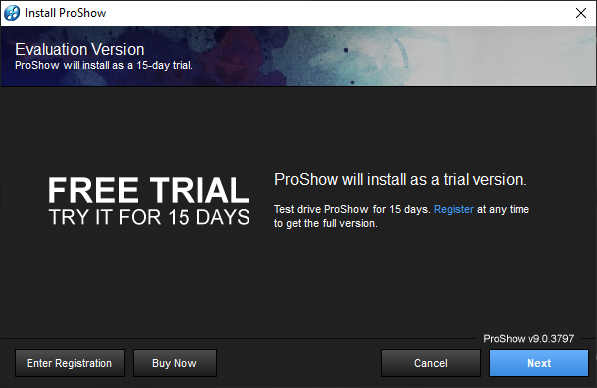
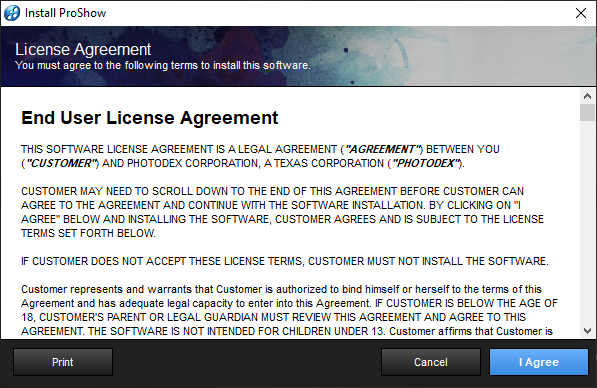
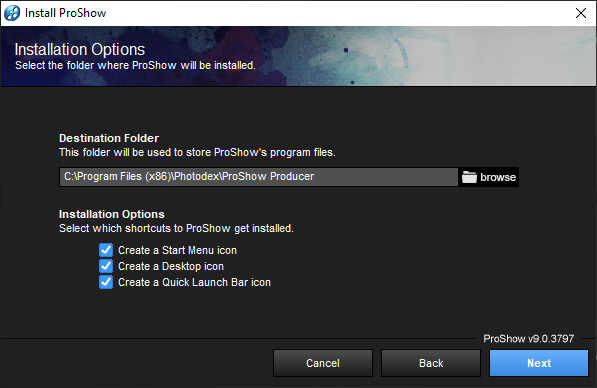
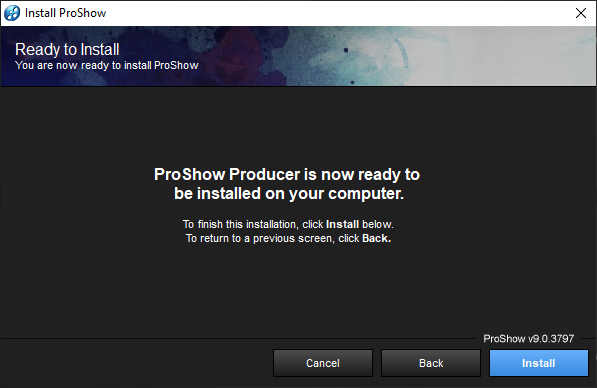
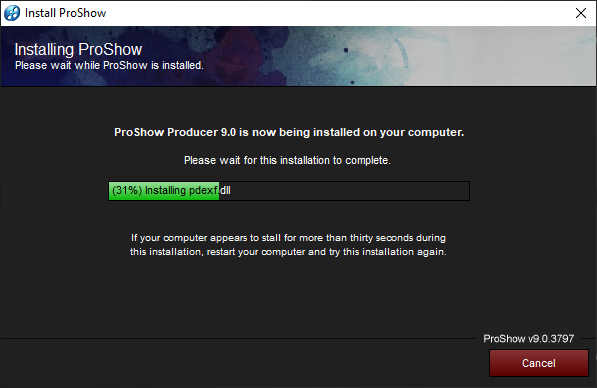
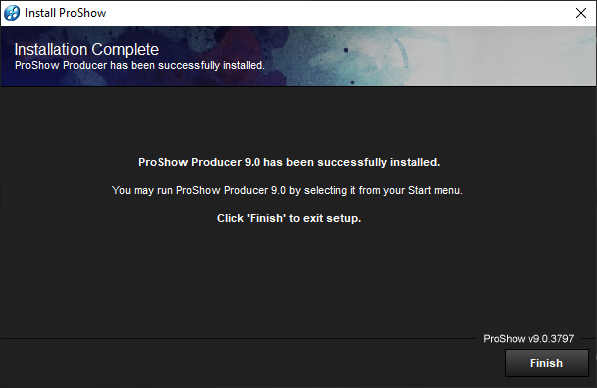
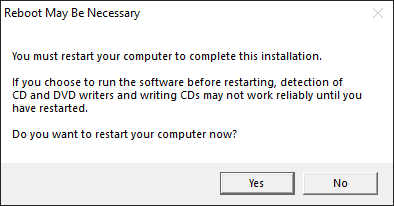
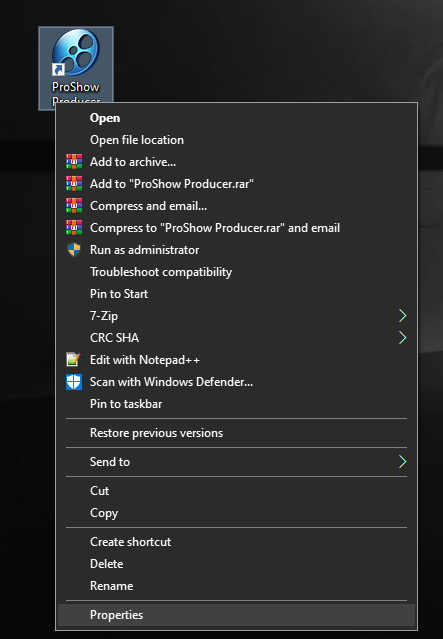
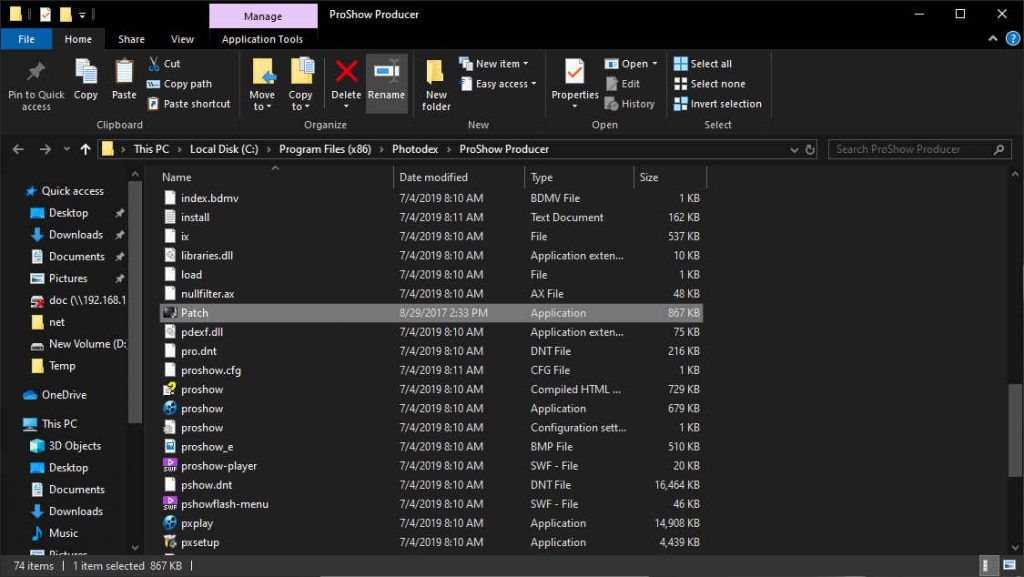
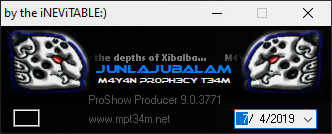
خب برنامه نصب و کرک شد اگر مراحل را درست طی کرده باشید دیگر نوار زرد رنگ در خروجی فایل نمایش داده نمیشود
برنامه را اجرا کنید، پنجره ویزاردی برای شما نمایش داده میشود
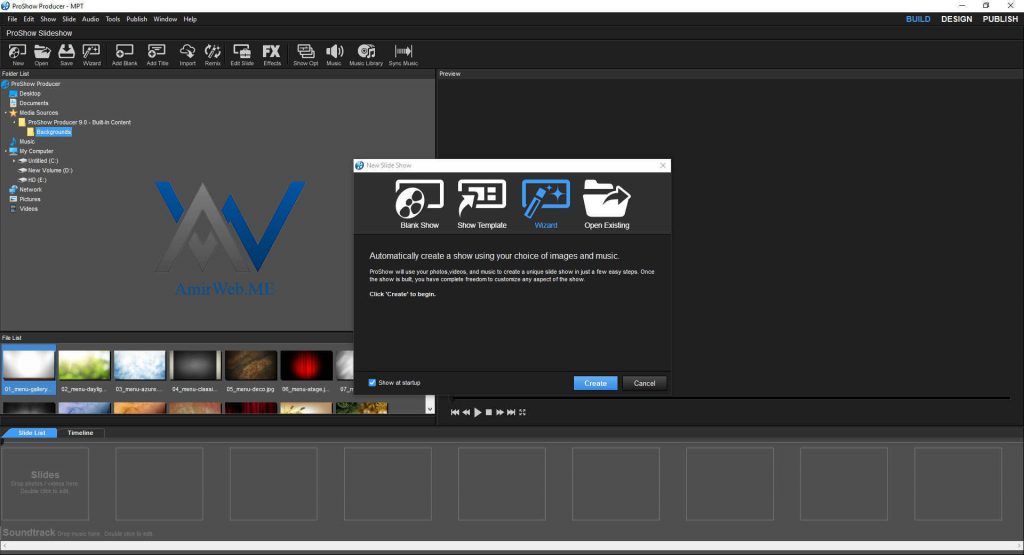
Wizard: جهت وارد کردن و افکت گذاری به راحترین صورت ( در ادامه توضیح خواهم داد)
Bank Show: بازکدن محیط برنامه بصورت خالی جهت تنظیمات بیشتر و حرفهای
Open Show: در صورتی که پروژه را قبل ذخیره کرده باشم از این گزینه میتوان آن را باز کنیم و ادامه دهیم
Show Templates: نمونههای از پیش تنظیم شده را میتوانید انتخاب کنید ( این گزینه در نسخه Producer موجود است)
توضیحات بخش های برنامه:
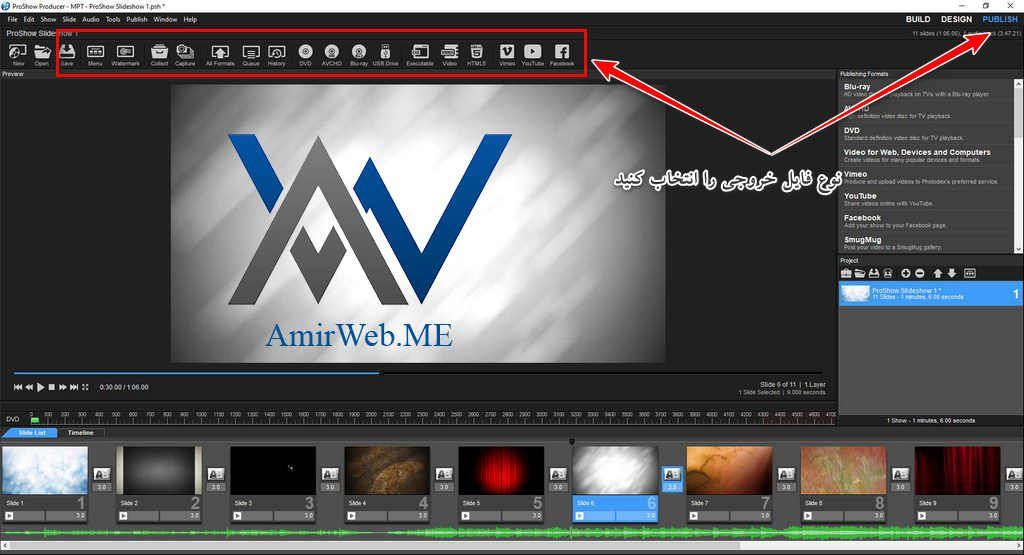
در قسمت بالا سمت راست شما میتوانید چیدمان محیط برنامه را بر اساس Build ( برای اضافه کردن فایلها) Design ( برای ویرایش و افکتگذاری) Publish ( برای خروجیگرفتن و انتشار) مرتب و مدیریت کنید
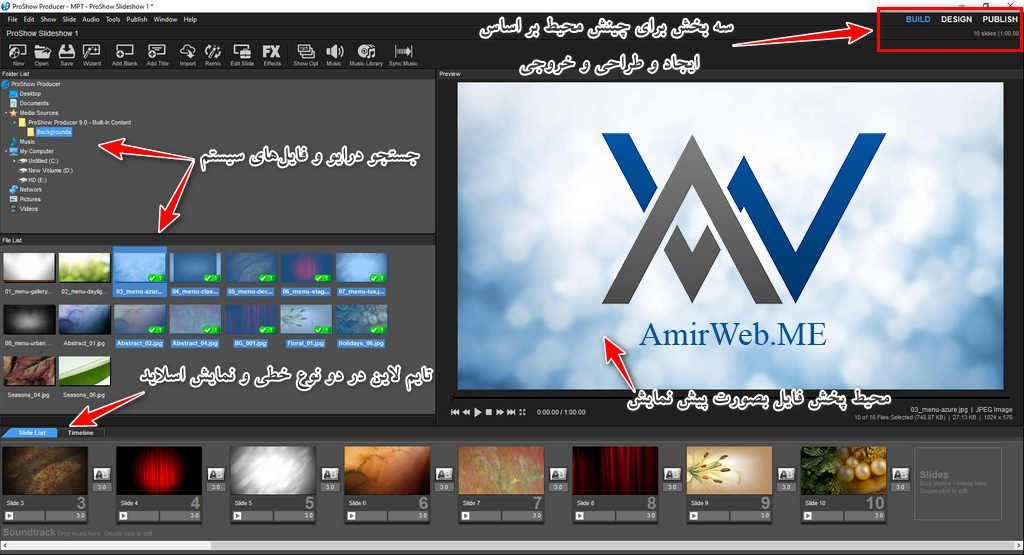
به راحتی فایلها تصاویر و فیلمها را با کشیدن و رها کردن در قسمت تایم لاین اضاقه کنید
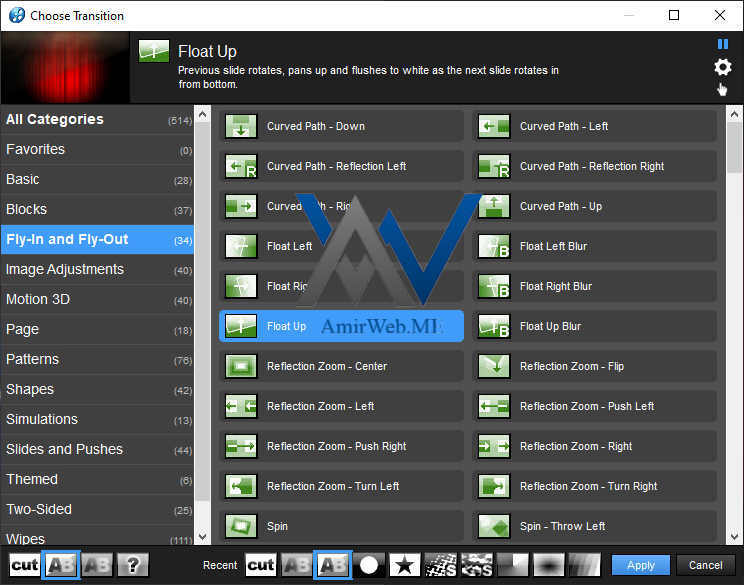
می توانید با کلیک بر روی AB ترانزیشن مورد نظر را انتخاب کنید و همچنین زمان پیش فرض را برای هر افکت تغییر دهید
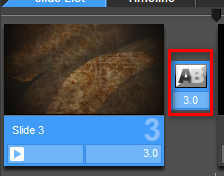
بخش افکت گذاری تغییر تصاویر ( ترانزیشنها)
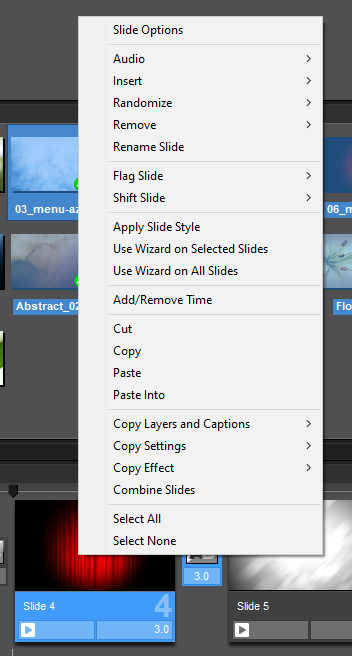
با کلیک راست بر روی هر اسلاید میتوانید آن را کپی، حذف، اضافه کنید یا استایل آن را کپی و در اسلاید دیگری پیاده سازی کنید همچنین گزینه Slide Options تنظیمات حرفهای و کاملی برای ویرایش و افکت گذاری در اختیار شما قرار میدهد.
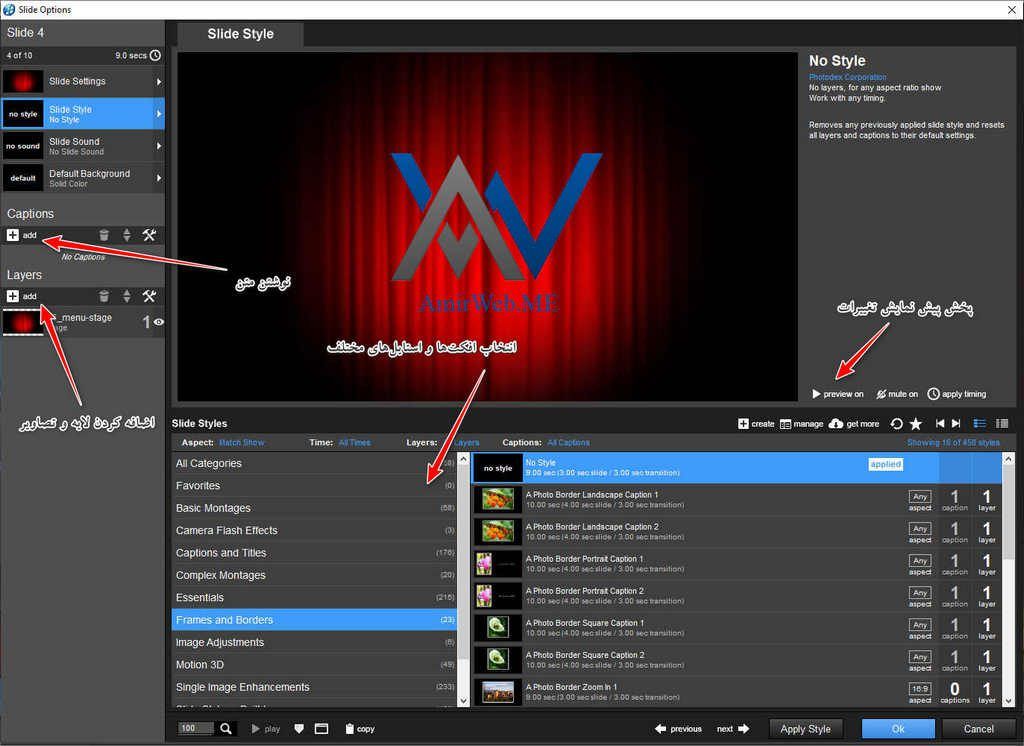
بخش Slide Options ویرایش تصاویر و افکت گذاری ( بر روی فیلم و تصویر ، افکت های مانند زوم و حرکت دورین در تصویر و نوشت متن )
برای اضافه کردن افکتهای چند تصویری مانند شکل زیر استفاده کنید
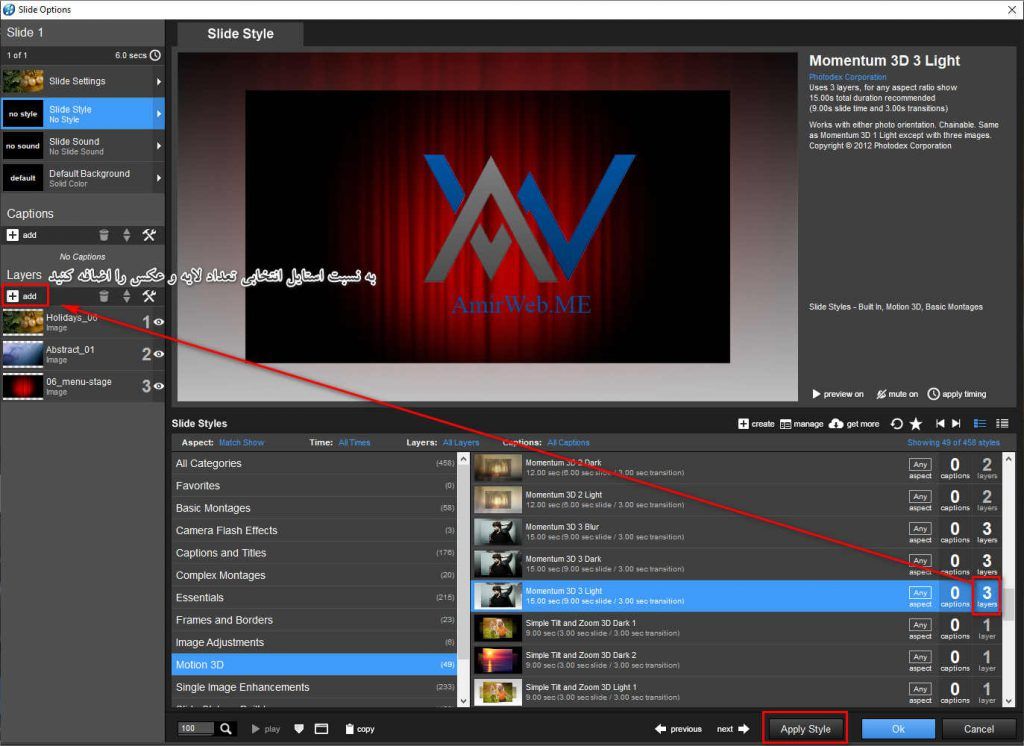
نمونه

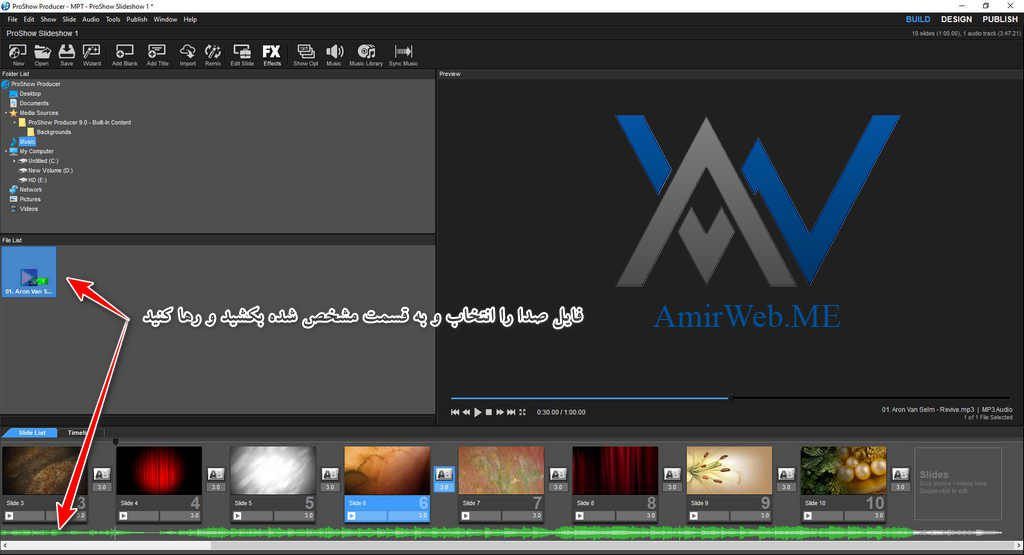
برای اضافه کردن موسیقی و صدا به کلیپ کافیست فایل مورد نظر را از درایو انتخاب و به قسمت SoundTrackبکشید و رها کنید
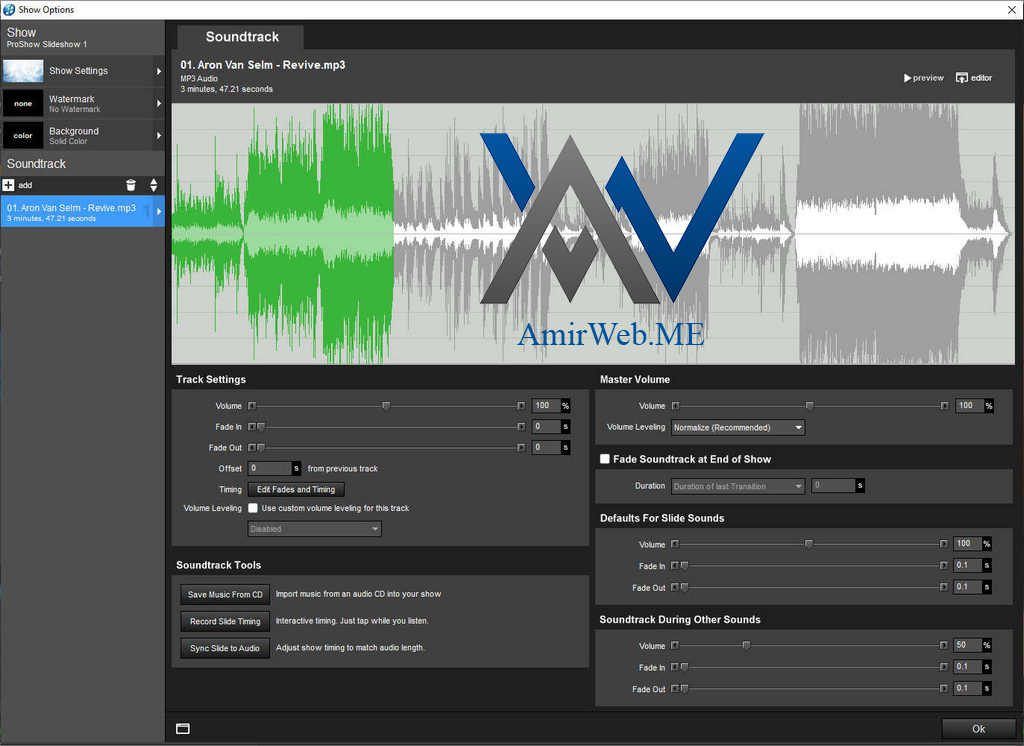
همچنین با دابل کلیک بر روی فایل صوتی اضافه شده امکان افکت گذاری و تغییرات بر روی صدا را نیز دارید میتوانید فید ابتدا و انتها میزان صدا و … را تنظیم کنید
در زیر هر تصویر عدد ۳٫۰ زمان پیشفرض برنامه برای نمایش تصویر است میتوانید به دلخواه ان را کم و زیاد کنید
گزینه ترانزیشنها تغییر تصویر به تصویر بعدی را انتخاب میکند می توانید از بین جلوه ها بصورت انتقاقی و یا با برسی پیش نمایش آن را تغییر دهید ، همچجنین زیر این گزینه زمان انجام تغییر را میتوانید تغییر دهد و آهسته تر و یا سریعتر نمائید
با دابل کلیک کردن بر روی تصویر و یا فیلم قسمت ویرایش و افکت گذاری روی تصویر برای شما نمایش داده میشود میتوانید لایه های مورد نظر و یا افکتهای حرکتی دوربین را به تصویر اضافه کنید ( توجه کنید بعضی از افکتها نیازمند چند تصویر و یا فیلم میباشد که باید در تنظیمات افکت تصویر را نیز وارد کنید )
بعد از تنظیم هر تصویر و نوع افکت میتوانید در بش پیشنمایش یکبار کلیپ را تست و نواقص را برطرف کنید ، سپس با گزینه خروجی را انتخاب و فایل نهایی را بسازید.
فارسی نویسی در برنامه:
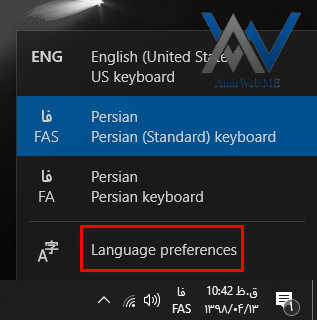
مانند اکثر برنامههای گرافیکی و ویدویی امکان تایپ مستقیم فارسی در برنامه نیست و باید از یک فارسی نویس استفاده کرد
من برنامه LeoMoon Persian را پیشنهاد میدم دانلود با لینک مستقیم
توجه کنید که بعد از نصب برنامه مراحل زیر را بررسی کنید تا در فارسی نویسی مشکلی نداشته باشید
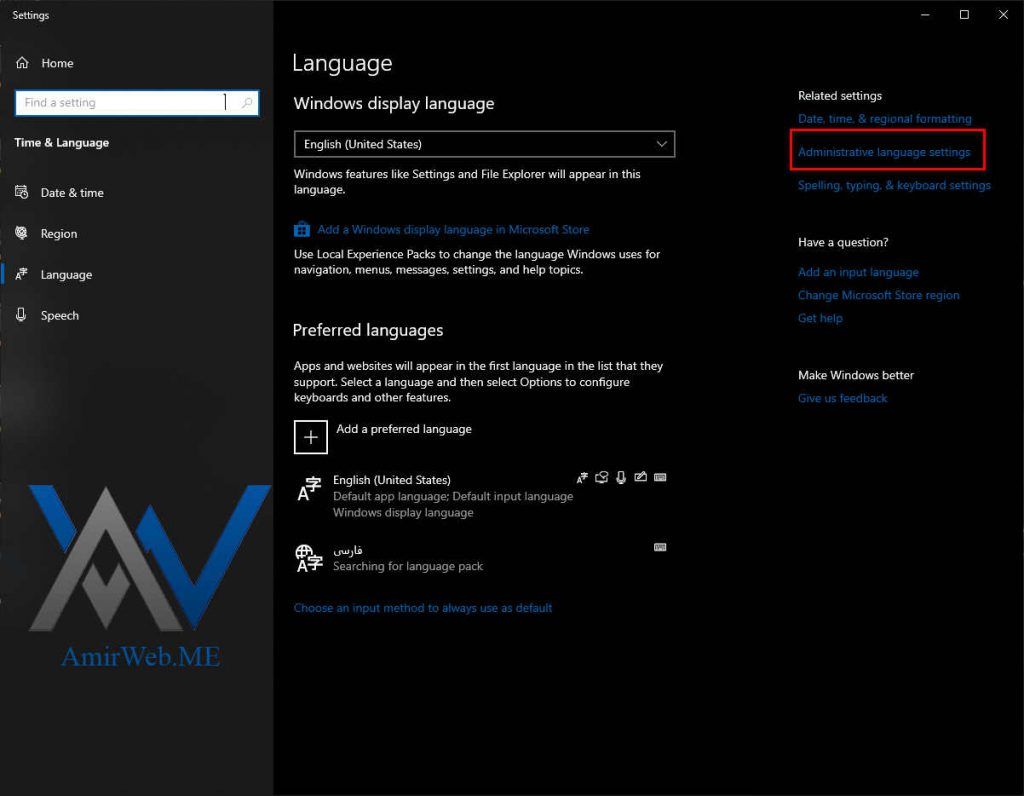
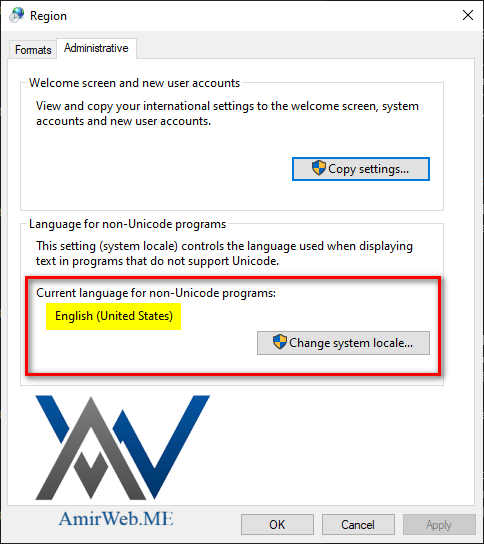
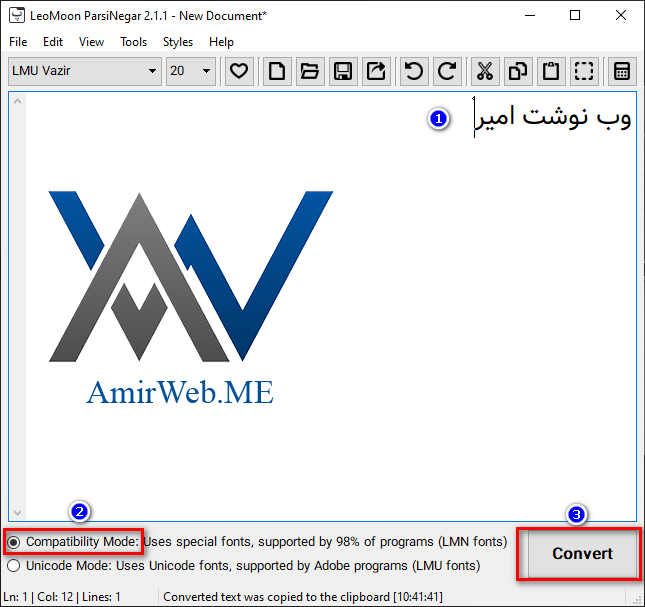
در برنامه ProShow بر روی اسلاید که میخواهد متن اضافه شود کلیک راست و Slide Options را بزنید
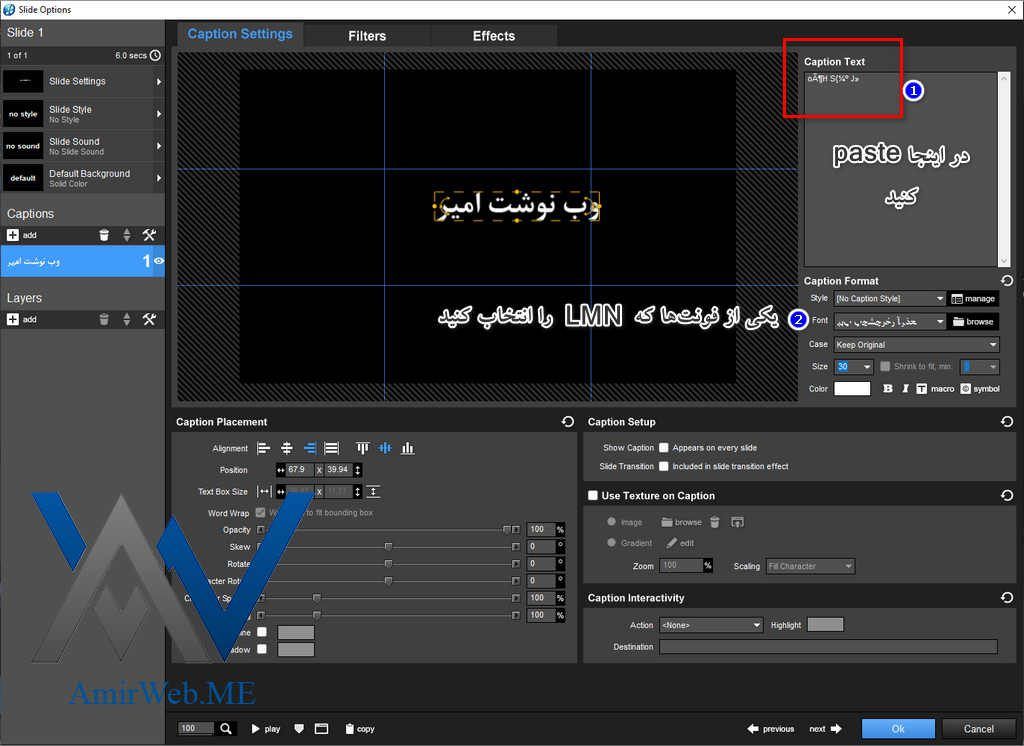
در قسمت Captions گزینه add را بزنید و در محل مشخص شده paste کنید فون را بر روی یکی از فونتهای که با LMN شروع میشود قرار دهید( در برنامه نام فونت LMN نمایش داده نمی شود می توانید از گزینه Browse جلو فونت استفاده کنید)
استفاده از قابلیت Wizard:
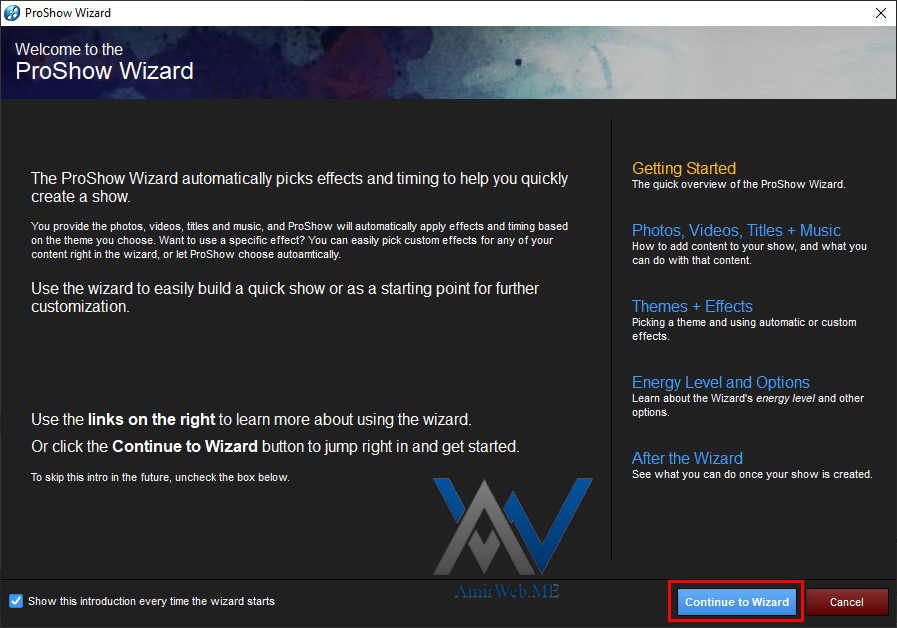
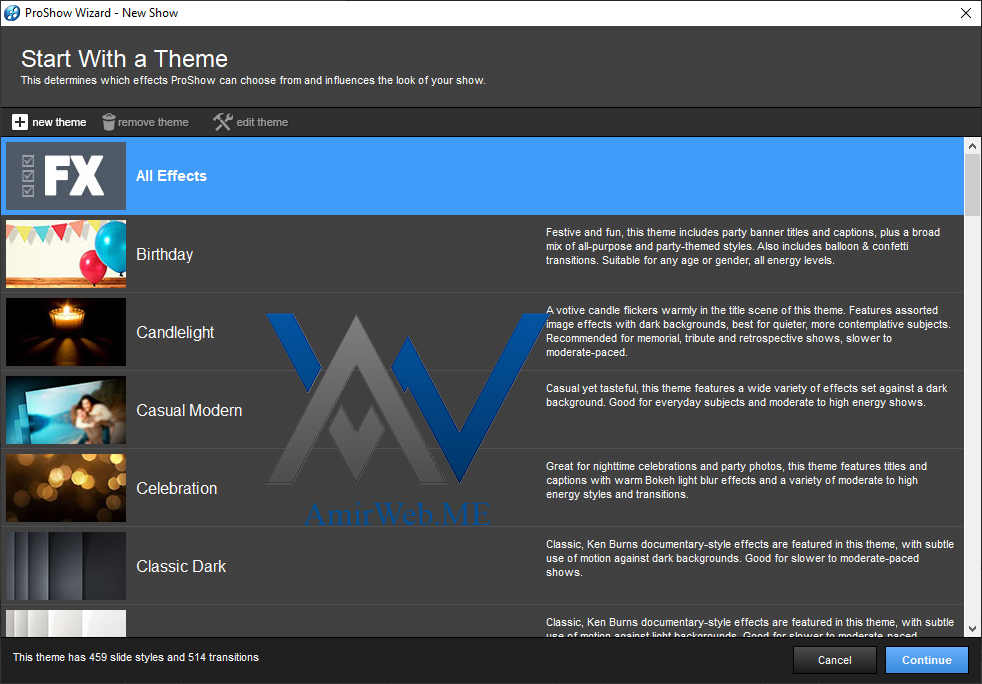
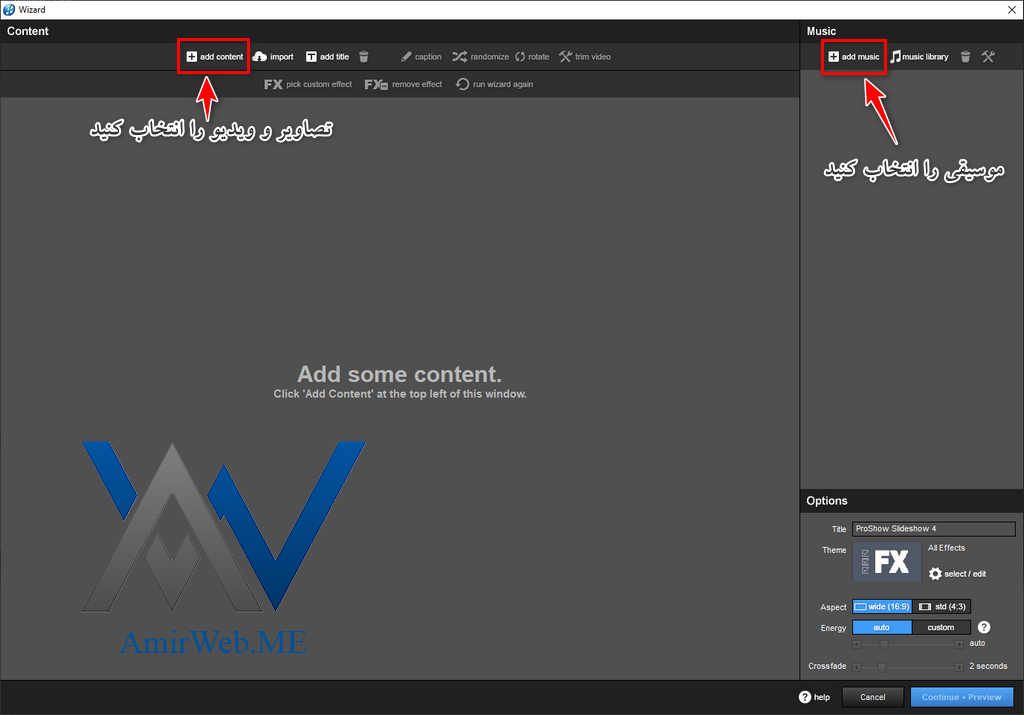
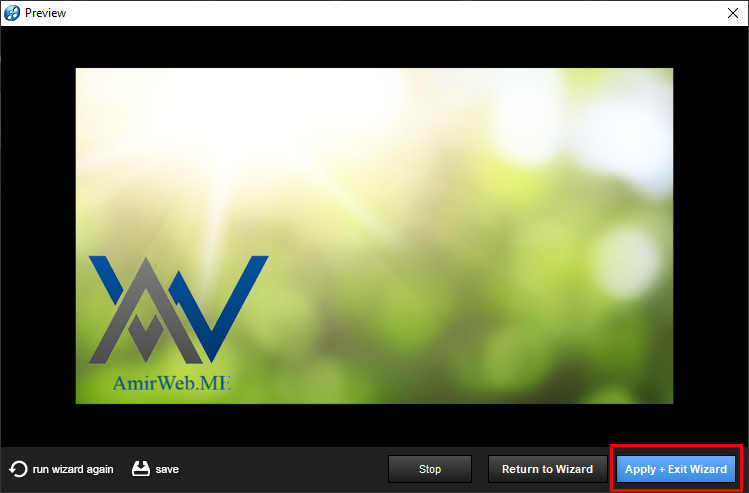
شما میتوانید با استفاده از Wizard برنامه در کمترین زمان بهترین کلیپها را بسازید
کافیست در هنگام باز کردن برنامه گزینه Wizard را انتخاب و یا در محیط برنامه از منوی ابزار Wizard را انتخاب کنید
خروجی فایل :
برای اینکار ابتدا از منوی محیط کار گزینه Publish ٰا انتخاب کنید و از منوی ابزار با توجه به نوع هدف پخش خروجی را انتخاب کنید
موفق باشین و خندان